Export naar een HTML rooster
De HTML export voor de roosters van alle leerkrachten, klassen, lokalen, vakken, en varia maakt het mogelijk om op een heel eenvoudige manier alle roosterdata via een browser beschikbaar te stellen. Via een aantal opties kan men bepalen hoe de data geëxporteerd wordt en na die keuze maakt Mondriaan een zip-file aan waarin alle HTML data te vinden is. De gebruiker kan deze zip-file dan uitpakken, op bijvoorbeeld een file server waar de juiste mensen toegang toe hebben, om vervolgens de link te delen met de mensen die die informatie willen zien.
Indien men gebruik maakt van Dagroosterbeheer dan kan men ook een HTML export maken van het dagrooster.
Inhoud
- Formaat van het HTML rooster
- HTML bestanden bekijken in een browser
- Aanmaken van het HTML rooster
- Aanpassen style.css voor elke HTML rooster export
Formaat van het HTML rooster
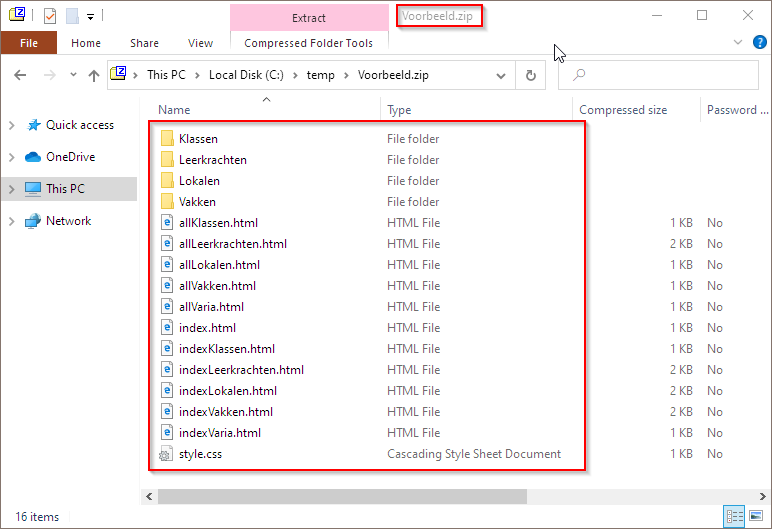
De zip-file de gegenereerd wordt bevat volgende informatie:
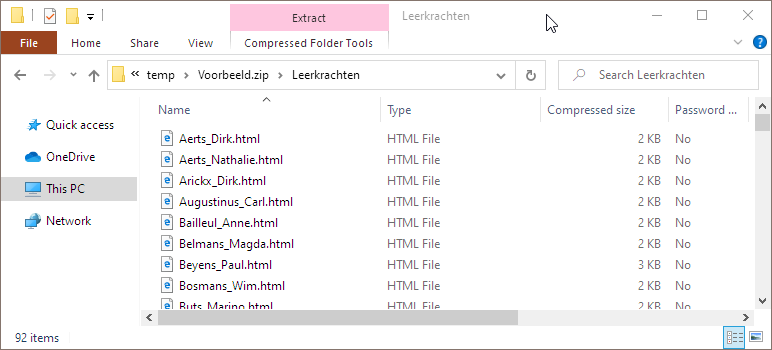
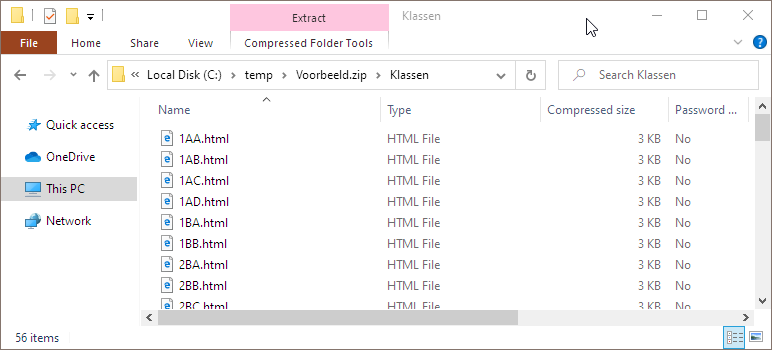
Per type element een folder met voor elk element een apart *.html bestand waarin het rooster te zien is voor dat element:
- Klassen
- Leerlingen
- Leerkrachten
- Lokalen
- Vakken
- Varia
Verder staan er een aantal html bestanden die dienst doen als index om de elementen te tonen:
- index.html: dit is een hoofdindex met links naar:
- indexKlassen.html: index naar alle klassen in de folder Klassen
- indexLeerkrachten.html: index naar alle leerkrachten in de folder Leerkrachten
- indexLokalen.html: index naar alle lokalen in de folder Lokalen
- indexVakken.html: index naar alle vakken in de folder Vakken
- indexVaria.html: index naar alle varia in de folder Varia
- allKlassen.html: aparte pagina waarop alle rooster uit de folder Klassen onder elkaar te zien zijn
- allLeerkrachten.html: aparte pagina waarop alle rooster uit de folder Leerkrachten onder elkaar te zien zijn
- allLokalen.html: aparte pagina waarop alle rooster uit de folder Lokalen onder elkaar te zien zijn
- allVakken.html: aparte pagina waarop alle rooster uit de folder Vakken onder elkaar te zien zijn
- allVaria.html: aparte pagina waarop alle rooster uit de folder Varia onder elkaar te zien zijn
Tenslotte wordt er een style sheet (style.css) meegeleverd om de informatie op te maken in de browser.
Een voorbeeld:
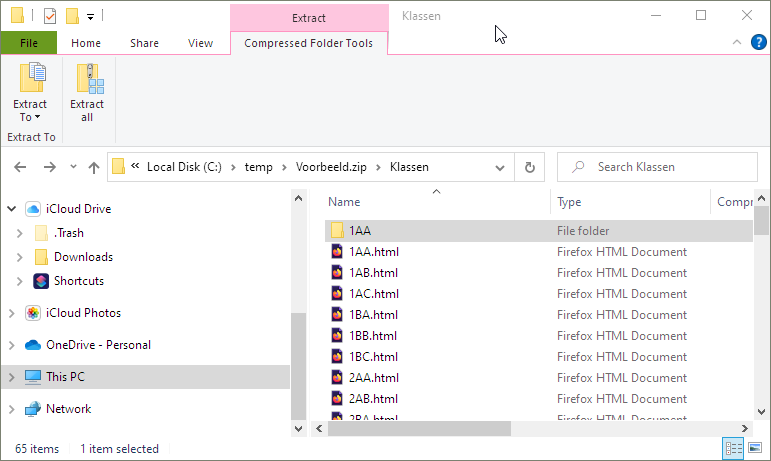
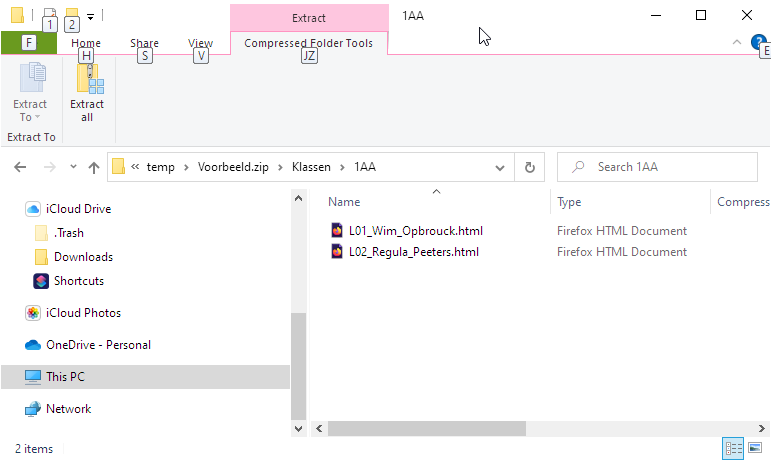
Heeft men leerlingen in een klas 1AA gedefinieerd dan al er onder de folder Klassen een folder 1AA te vinden zijn waar de roosters per leerling van 1AA staan:
HTML bestanden bekijken in een browser
Als we de inhoud van de zip-file ergens neerzetten dan kunnen we via eender welke browser de inhoud bekijken.
index.html
Als we index.html openen zien we 5 links waarop we kunnen klikken:
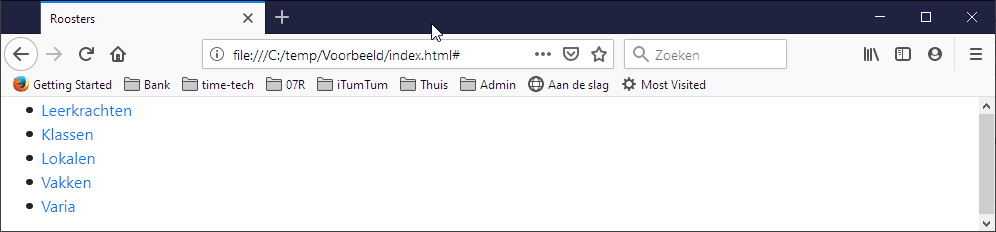
We klikken op bijvoorbeeld Klassen om een volledige lijst van klassen te zien. Men kan dan op eender welke klas klikken om het rooster van die klas te zien. In dit voorbeeld 1AA.
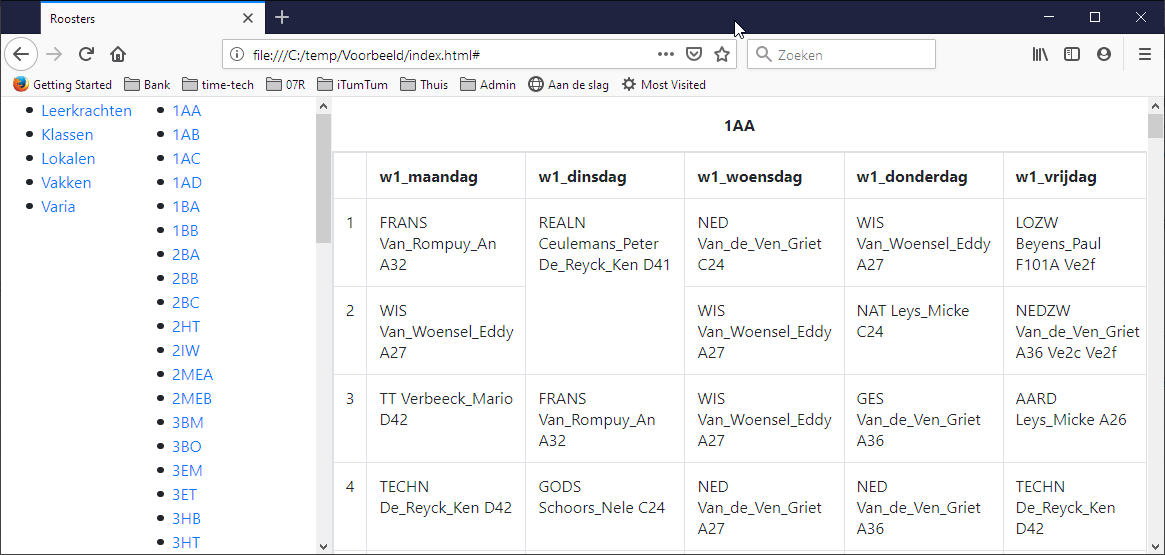
Op die manier kan men over alle roosters een voor een navigeren.
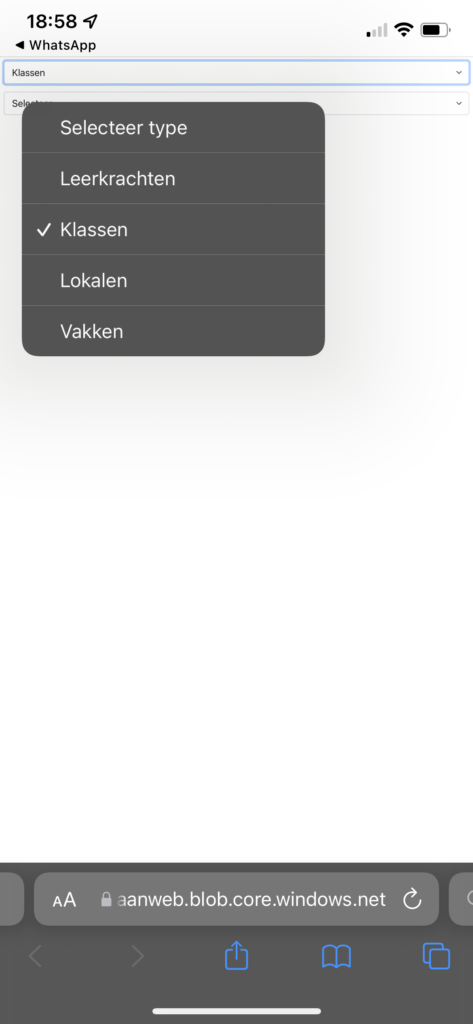
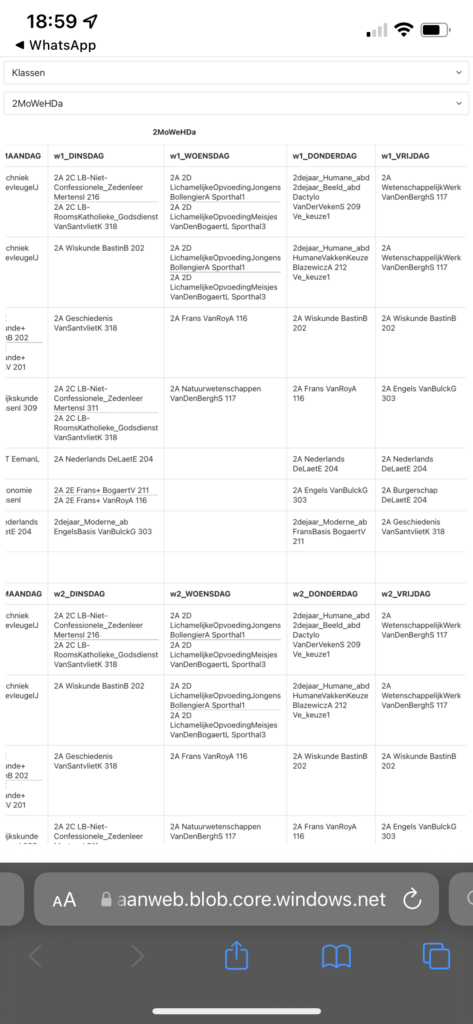
Vanaf versie 2021.5.0 biedt index.html een menu aan waarin men eerst het type element kiest en vervolgens het element. Deze index.html is ook perfect bruikbaar op mobiele apparaten.

Vanaf versie 2023.3.0 kan men vanaf de klas verder navigeren naar individuele leerlingen:
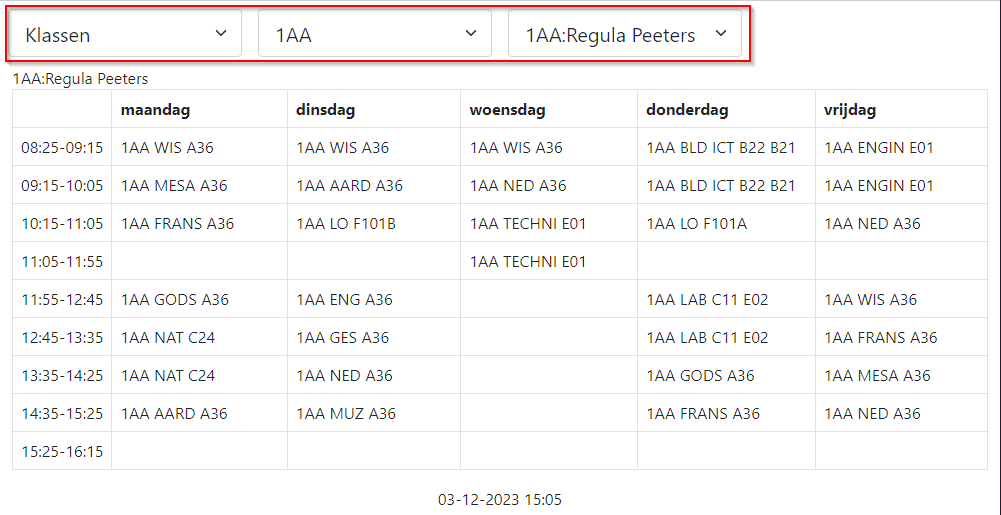
Voorbeeld op iPhone:
 |
 |
allKlassen.html
Wenst men alle roosters van een bepaald type in een keer op één pagina te zien dan kan men dat via de “all<Elementype>.html” indexen doen. in dit voorbeeld bekijken we allKlassen.html:

Dit soort pagina laat toe om over alle roosters heen iets op te zoeken.
Aanmaken van het HTML rooster
Via “Start | Bestand | Exporteer” kan men de optie “Rooster .html” of “Dagrooster .html” kiezen:
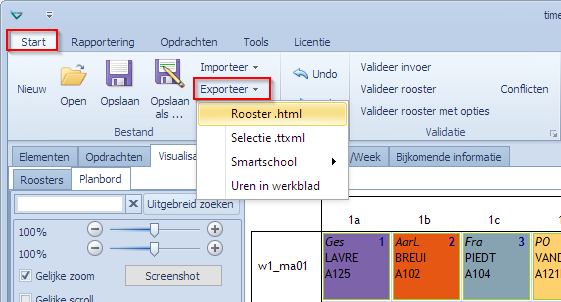
Voor het HTML rooster gegenereerd wordt heeft de gebruiker nog de mogelijkheid om een heel aantal parameters aan te passen die gebruikt worden in de generatie van het bestand. Volgend popup scherm verschijnt:
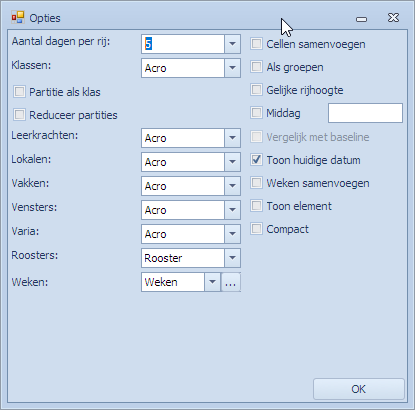
Dit is exact hetzelfde optiescherm dat gebruikt wordt voor het personaliseren van roosterrapporten. Voor de beschrijving van de mogelijkheden zie “Roosterrapporten“. De rood omkaderde opties zijn enkel beschikbaar voor het geval men exporteer “Dagrooster.html” gekozen heeft.
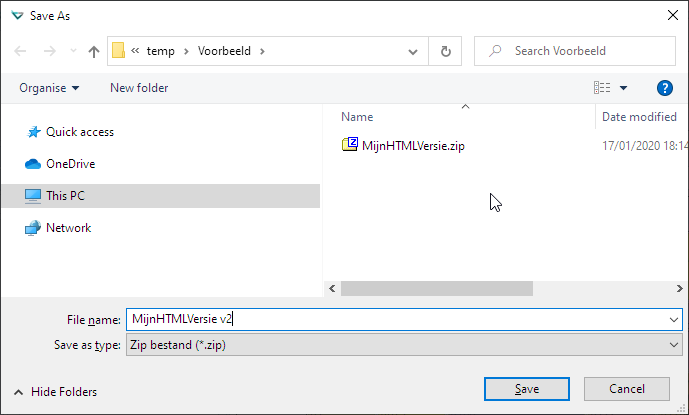
Nadat men op “OK” klikt in dit optiescherm zal gevraagd worden naar een locatie en een naam voor de zip-file waarin alle bestanden voor het HTML rooster bewaard zullen worden.
Begin en Einduren van de roosterpunten in het HTML rooster
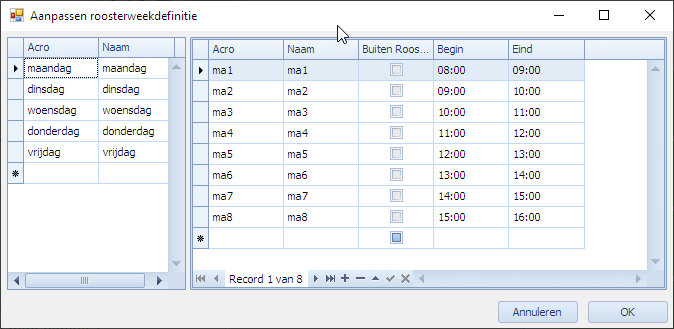
Indien men in de roosterweekdefinitie ook begin- en einduren voorzien heeft voor elke roosterpunt dan zullen deze automatisch gebruikt worden in de HTML roosters.
In volgend voorbeeld werden Begin en Einduren toegevoegd.
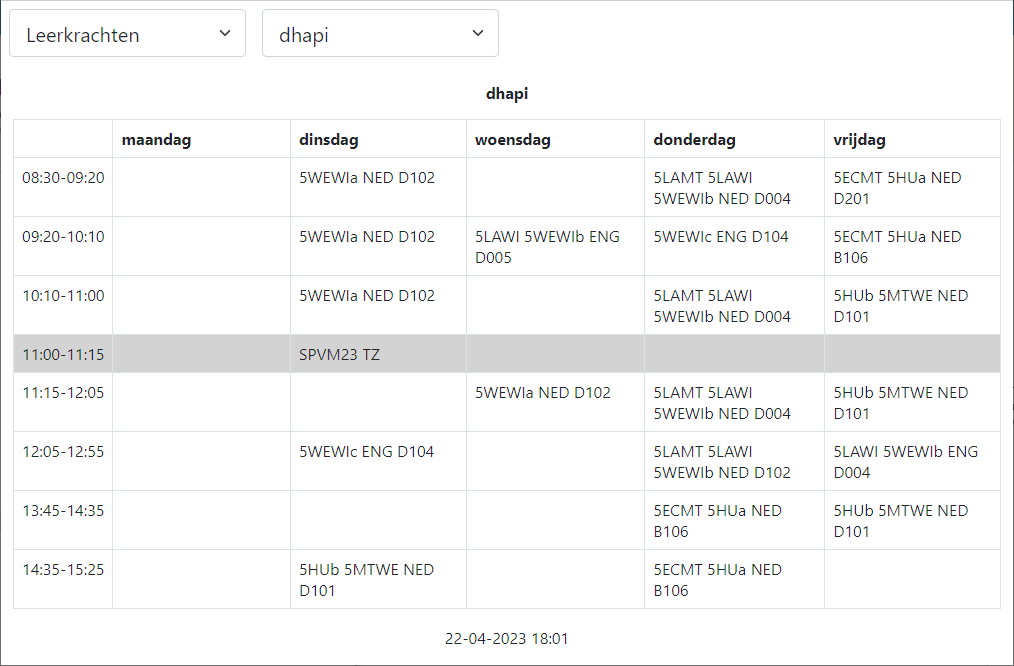
Maakt men een HTML rooster dan ziet men dat de roosterpuntnummers vervangen zijn door de begin en einduren.

Extra Uurstroken in een andere kleur
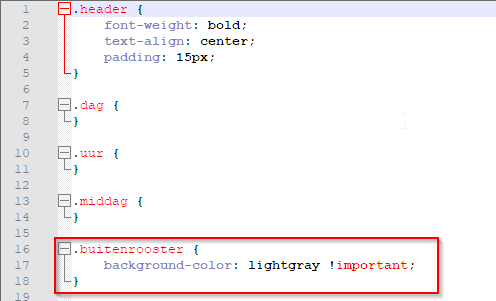
Extra uurstroken (uren buiten het rooster) worden in een andere kleur (lichtgrijs) getoond. Extra uurstroken worden voor een resource enkel getoond indien die resource er ook geplaatst is.
De kleur kan men eventueel aanpassen door het style.css bestand aan te passen:
Aanpassen style.css voor elke HTML rooster export
Eerder hebben we gezien hoe men kleine wijzigingen kan aanbrengen aan de layout van wat getoond wordt in een browser voor de HTML-roosters door style.css aan te passen. Dit ging over aanpassingen van style.css nadat de HTML-export gebeurd is en betekent dus dat de gebruiker ofwel de aanpassing elke keer opnieuw moet doen na een HTML export of dat hij na de generatie de style.css telkens moet vervangen door een eigen bewaarde en aangepaste versie ervan.
Men kan de style.css file voor deze specifieke HTML-rooster exports ook definitief aanpassen zodat de aangepaste versie automatisch en met elke HTML-rooster export meegeleverd wordt. Dit doet men door in de folder waar Mondriaan geïnstalleerd is, onder “Mondriaan\Content”, de bestaande syle.css te vervangen door de aangepaste syle.css. Bewaar dan eerst de originele onder een andere naam zoals hier getoond (“style.original.css”).
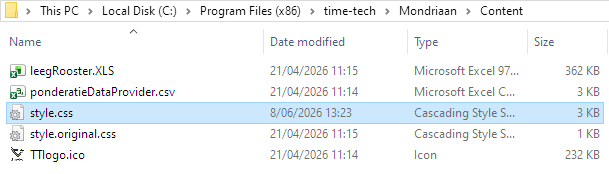
Van zodra deze style.css vervangen is door de aangepaste zal deze ook gebruikt worden voor elke HTML-rooster export. Dit is zeker handig als de school een bepaalde stijl voor de HTML opgesteld heeft en die steeds wil hergebruiken.
Bewaar de aangepaste style.css ook op een andere veilige plaats want soms kan het gebeuren dat Mondriaan tijdens een update ook de style.css file in de “Mondriaan\Content” map overschrijft met een nieuwere versie.
PS. Merk op dat er in Mondriaan ook nog een HTML-export bestaat voor wijzigingen die in het dagrooster gebeurd zijn. Dit staat beschreven in “HTML-export van de wijzigingen in de klasroosters“. Dit gaat dan specifiek over de aanpassingen aan de roosters en niet zozeer om de roosters zelf. Voor de dagroosterwijzigingen, die veelal op inforborden getoond worden in de school, bestaat er dus ook een HTML-export met bijhorende stylesheet (style.css). Dit is een heel andere style.css en voor die style.css voorziet Mondriaan wel mogelijkheden om die in Mondriaan zelf te beheren.
